1. Introductie
Routina is een gezinsapp waarmee ouders gestructureerde dagelijkse planningen voor hun kinderen kunnen maken. Kinderen voltooien taken, verdienen punten en wisselen die in voor beloningen uit een catalogus die jij samenstelt — alles in een kleurrijke, kindvriendelijke interface.
Of je nu één kind hebt of meerdere: Routina houdt iedereen gemotiveerd en op schema. Deze gids legt elke functie stap voor stap uit.
2. Aan de slag
a. Je account aanmaken
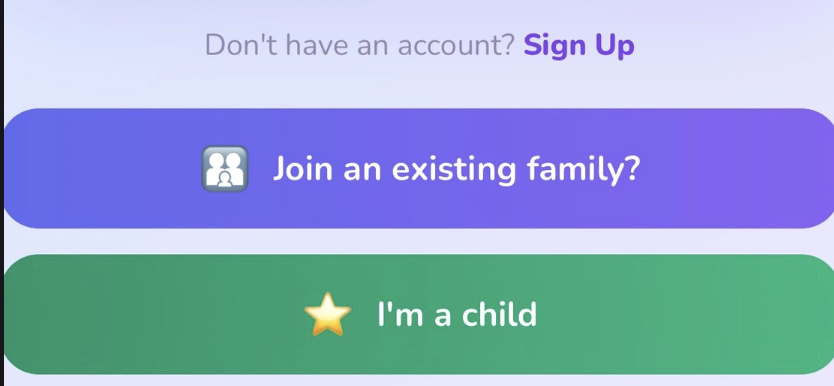
- 1Open de Routina-app en tik op Registreren.
- 2Kies je aanmeldmethode: E-mail en wachtwoord, Doorgaan met Google of Inloggen met Apple.
- 3Je bent nu ingelogd als ouder.

b. Je eerste kind toevoegen
- 1Tik op het startscherm op Kind toevoegen (of de +-knop in de kindkiezer).
- 2Voer de naam van je kind in.
- 3Kies een avatar voor het profiel.
- 4Kies een kleurthema.
- 5Vul optioneel de geboortedatum in.
- 6Tik op Opslaan.

c. Overzicht van het startscherm
Het startscherm is je dagelijkse overzichtsscherm. Van boven naar onder:
- Kindkiezer — een rij ronde avatars. Tik op een avatar om van kind te wisselen.
- Routines van vandaag — kaarten voor elke voor vandaag geplande routine, met een voortgangsbalk en teller voor voltooide taken.
- Puntensaldo — verdiende, ingewisselde en beschikbare punten van het geselecteerde kind.
- Badges — recent ontgrendelde mijlpalen van het kind.

3. Kinderen beheren
a. Wisselen tussen kinderen
Tik op een avatar in de kindkiezer bovenaan het startscherm. De routines, voortgang en punten worden meteen bijgewerkt voor dat kind.
b. Het profiel van een kind bewerken
- 1Tik op Instellingen (tandwielpictogram in de onderste navigatiebalk).
- 2Tik onder Kinderen op het potloodpictogram naast de naam van het kind.
- 3Pas de naam, avatar, het kleurthema of de geboortedatum aan.
- 4Tik op Opslaan.
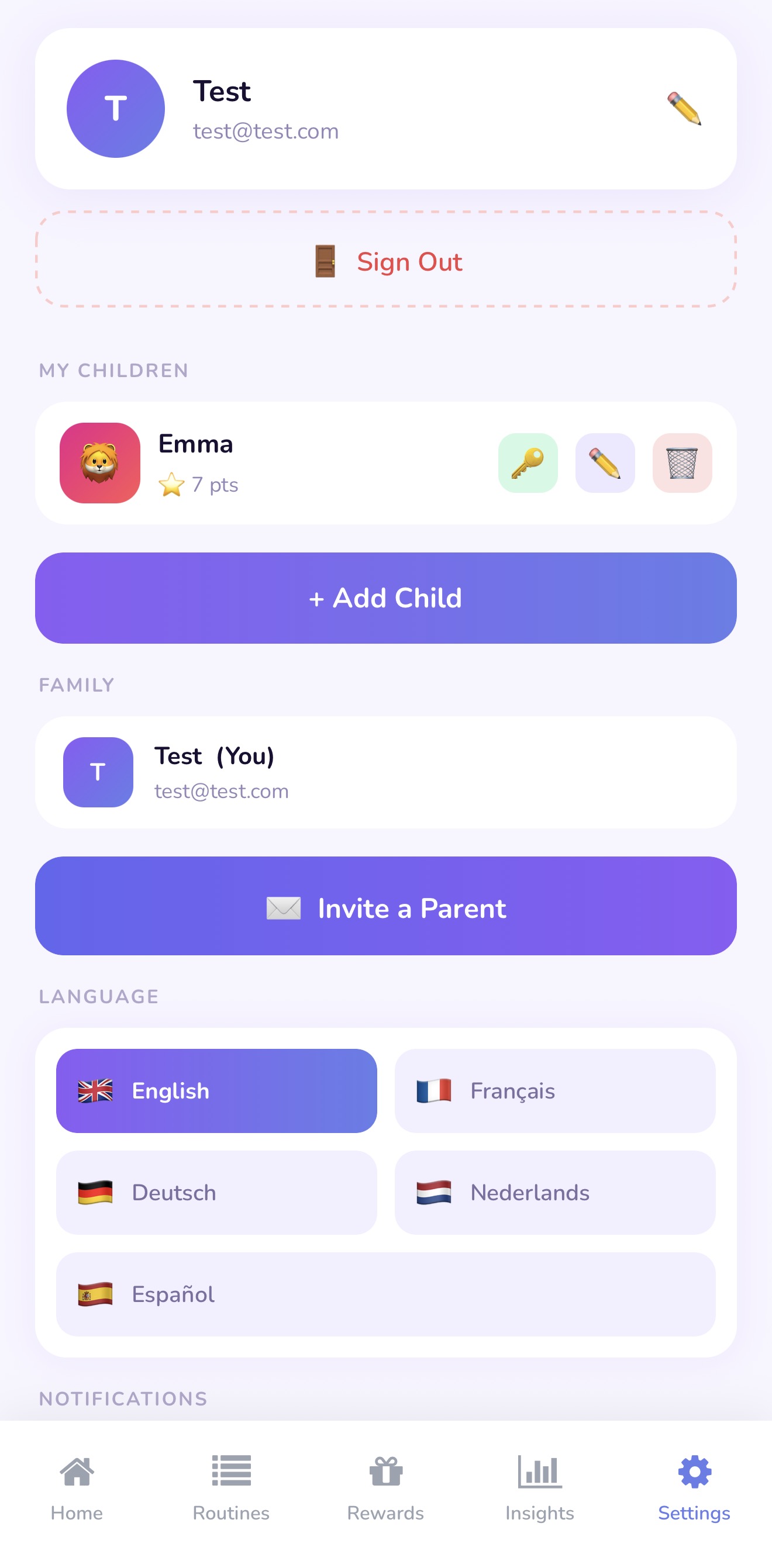
c. Een kind verwijderen
- 1Ga naar Instellingen → tik op het prullenbakpictogram naast de naam van het kind.
- 2Scroll naar beneden en tik op Kind verwijderen.
- 3Bevestig wanneer daarom wordt gevraagd.
Het verwijderen van een kind wist permanent alle routines, taakgeschiedenissen en punten. Deze actie kan niet ongedaan worden gemaakt.
4. Routines
a. Een routine aanmaken
- 1Tik op Routines in de onderste navigatiebalk.
- 2Tik op + (toevoegen).
- 3Voer een titel in (bijv. 'Ochtendroutine').
- 4Kies het moment van de dag: Ochtend, Middag of Avond.
- 5Selecteer op welke dagen van de week de routine moet verschijnen.
- 6Stel optioneel een begintijd in (bijv. 7:00).
- 7Tik op Opslaan.

b. Taken toevoegen aan een routine
- 1Open de routine (tik op de naam ervan in de routinelijst).
- 2Tik op Taak toevoegen.
- 3Kies een emoji voor de taak.
- 4Voer een titel in (bijv. 'Tanden poetsen').
- 5Voer optioneel een duur in minuten in.
- 6Tik op Opslaan.
- 7Herhaal voor elke taak in de routine.
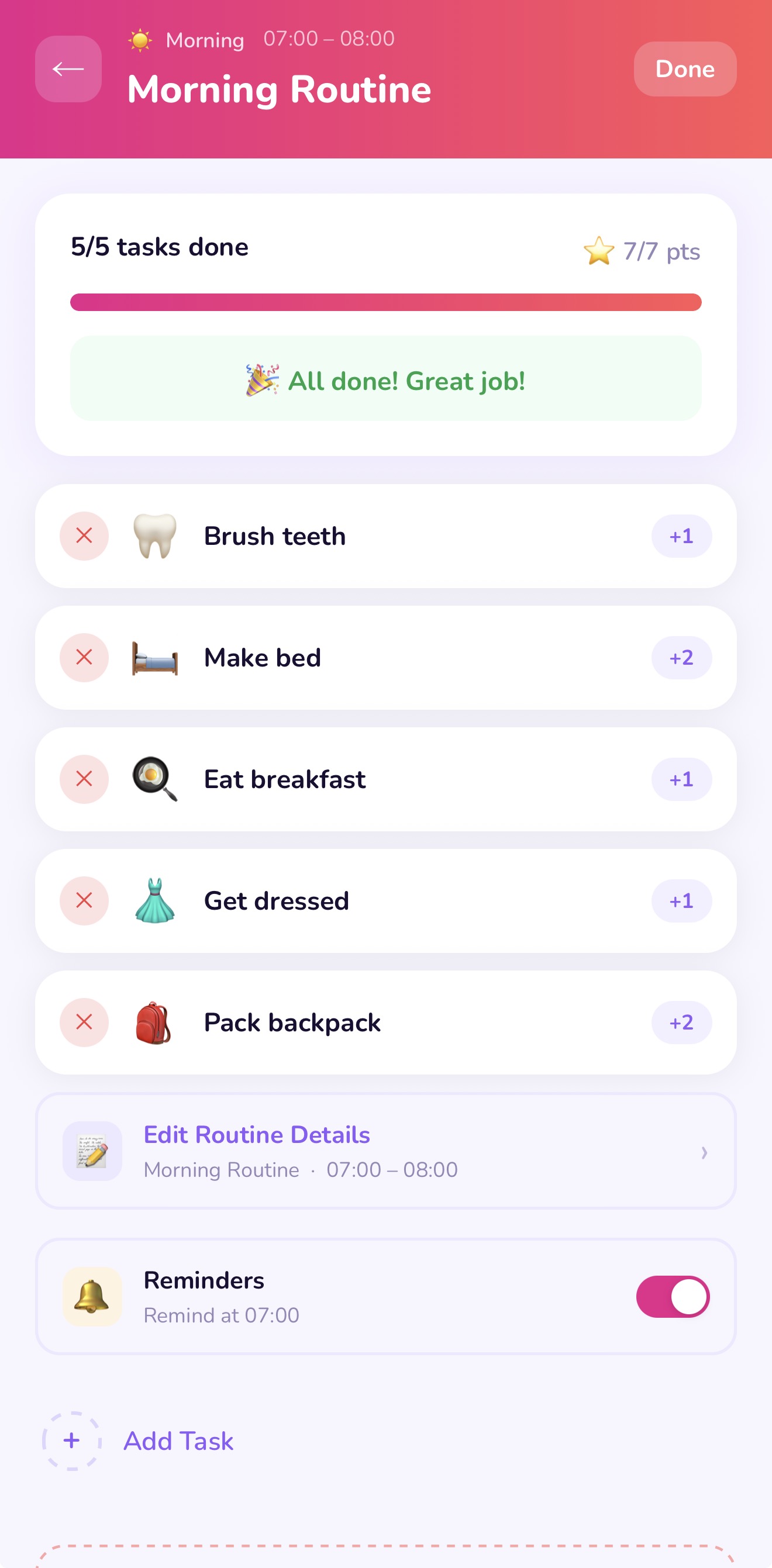
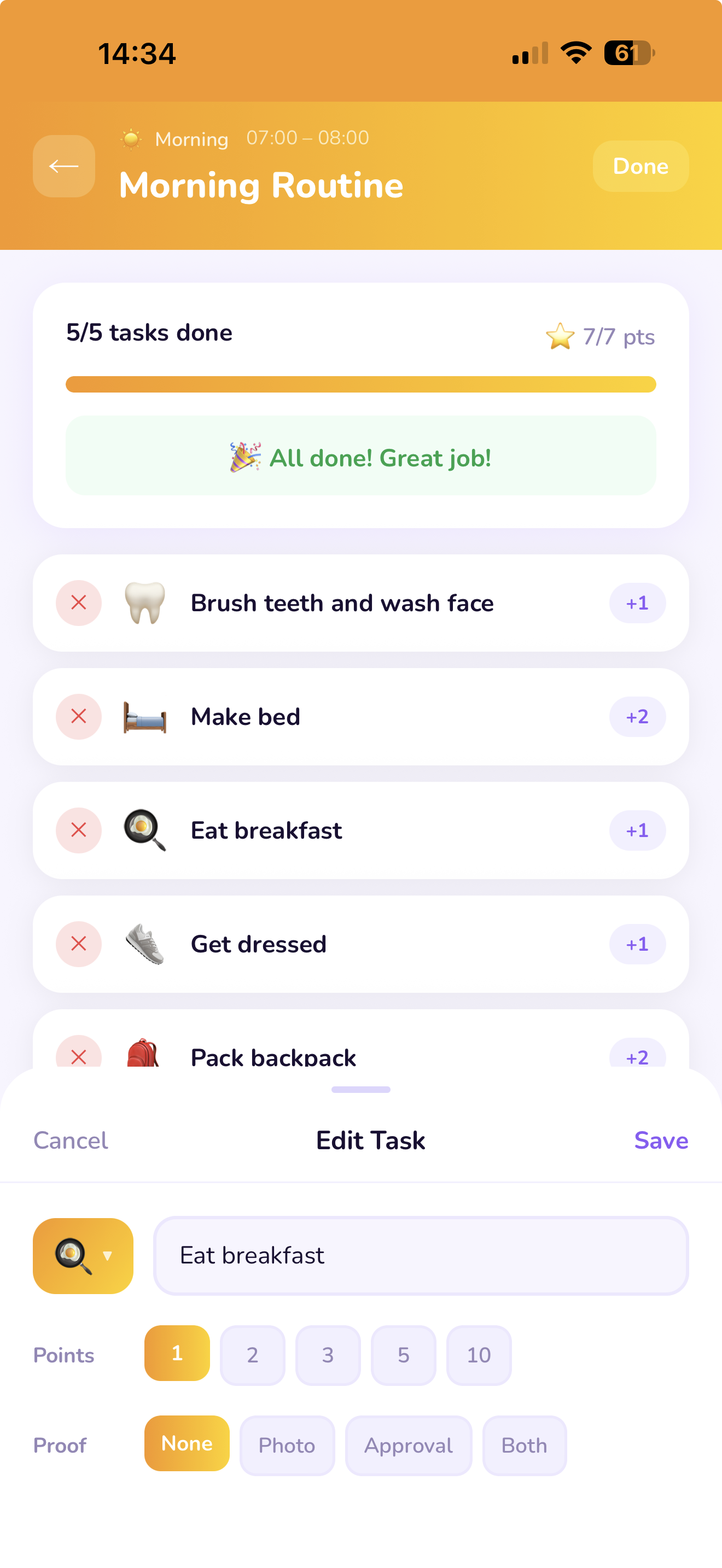
c. Taken bewerken
- Bewerken: Tik op een taak om het formulier te openen, maak je wijzigingen en tik op Opslaan.
d. Een routine archiveren
- 1Open de routine.
- 2Tik op het potloodpictogram (bewerken).
- 3Scroll naar beneden en tik op Routine archiveren.
- 4Bevestig wanneer daarom wordt gevraagd.
5. Dagelijkse voortgang
a. Taken als voltooid markeren
In de kindmodus: Je kind tikt op de cirkel naast een taak om die aan te vinken.
In de oudermodus: Je kunt dezelfde cirkel tikken om een taak namens je kind te voltooien.

b. Punten verdienen
Punten worden automatisch toegekend wanneer je kind een taak in een routine voltooit. De punten worden onmiddellijk aan het saldo toegevoegd.
c. De voortgang van vandaag bekijken
Elke routinekaart op het startscherm toont:
- Een voortgangsbalk die zich vult naarmate taken worden voltooid.
- Een teller (bijv. '3 / 5 taken gedaan').
- Een groen vinkje wanneer de hele routine klaar is.

6. Beloningen
a. Een beloning aanmaken
- 1Tik op Beloningen in de onderste navigatiebalk.
- 2Tik op +.
- 3Kies een emoji voor de beloning.
- 4Voer een naam in (bijv. 'Extra schermtijd').
- 5Stel de puntkosten in — hoeveel punten je kind moet besteden om de beloning te claimen.
- 6Tik op Opslaan.

b. Hoe kinderen beloningen inwisselen
In de kindmodus:
- 1Tikt op Beloningen.
- 2Bladert door de catalogus.
- 3Tikt op een gewenste beloning (alleen beschikbaar als er genoeg punten zijn).
- 4Bevestigt het verzoek — het inwisselverzoek wordt ter goedkeuring naar jou gestuurd.
c. Een inwisselverzoek goedkeuren of afwijzen
- 1Open Routina op jouw apparaat.
- 2Een melding of badge waarschuwt je voor een openstaand verzoek.
- 3Ga naar Beloningen → Openstaande verzoeken.
- 4Tik op het verzoek om het te bekijken.
- 5Tik op Goedkeuren (punten worden afgetrokken en de beloning toegekend) of Afwijzen.
7. Inloggen als kind
a. Een 6-cijferige code genereren voor een kind
- 1Ga naar Instellingen → tik op het sleutelpictogram naast de naam van het kind.
- 2Er verschijnt een 6-cijferige code. Deze is 15 minuten geldig.
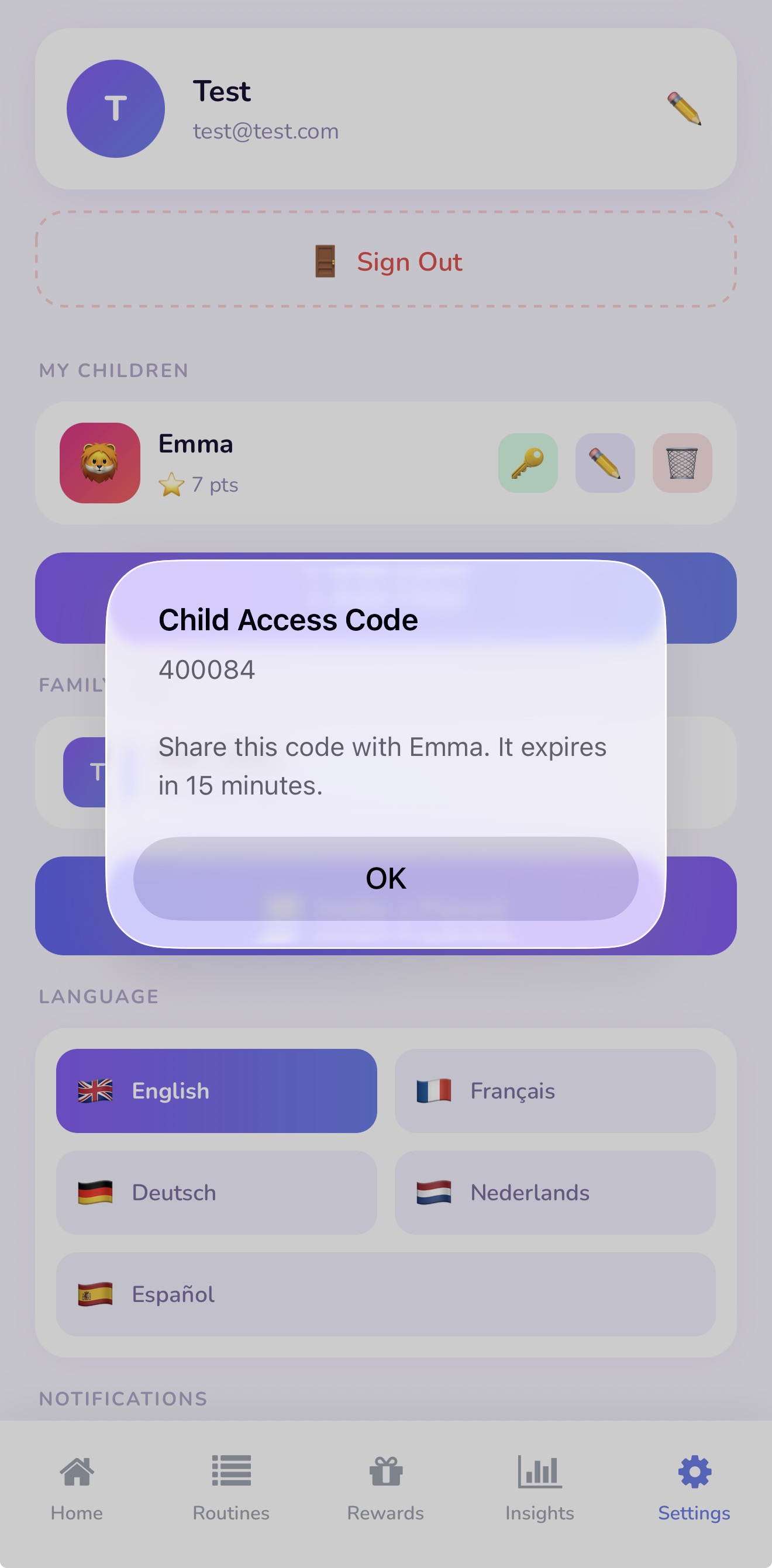
b. Hoe het kind de code invoert
- 1Geef het apparaat aan je kind of het opent Routina op zijn eigen apparaat.
- 2Op het openingsscherm tikt je kind op Ik ben een kind.
- 3Het voert de 6-cijferige code in.
- 4Het komt direct in de kindmodus terecht.
Als de code verloopt voordat je kind hem heeft ingevoerd, ga dan terug naar Instellingen en genereer een nieuwe — dat duurt maar een seconde.
c. Wat het kind ziet in de kindmodus
De kindmodus toont alleen wat het kind nodig heeft:
- De routines en taken van vandaag.
- Het puntensaldo en de badge-voortgang.
- De beloningscatalogus.
Ouderinstellingen, profielen van andere kinderen en analyses zijn verborgen.
8. Gezin delen
a. Een mede-ouder uitnodigen
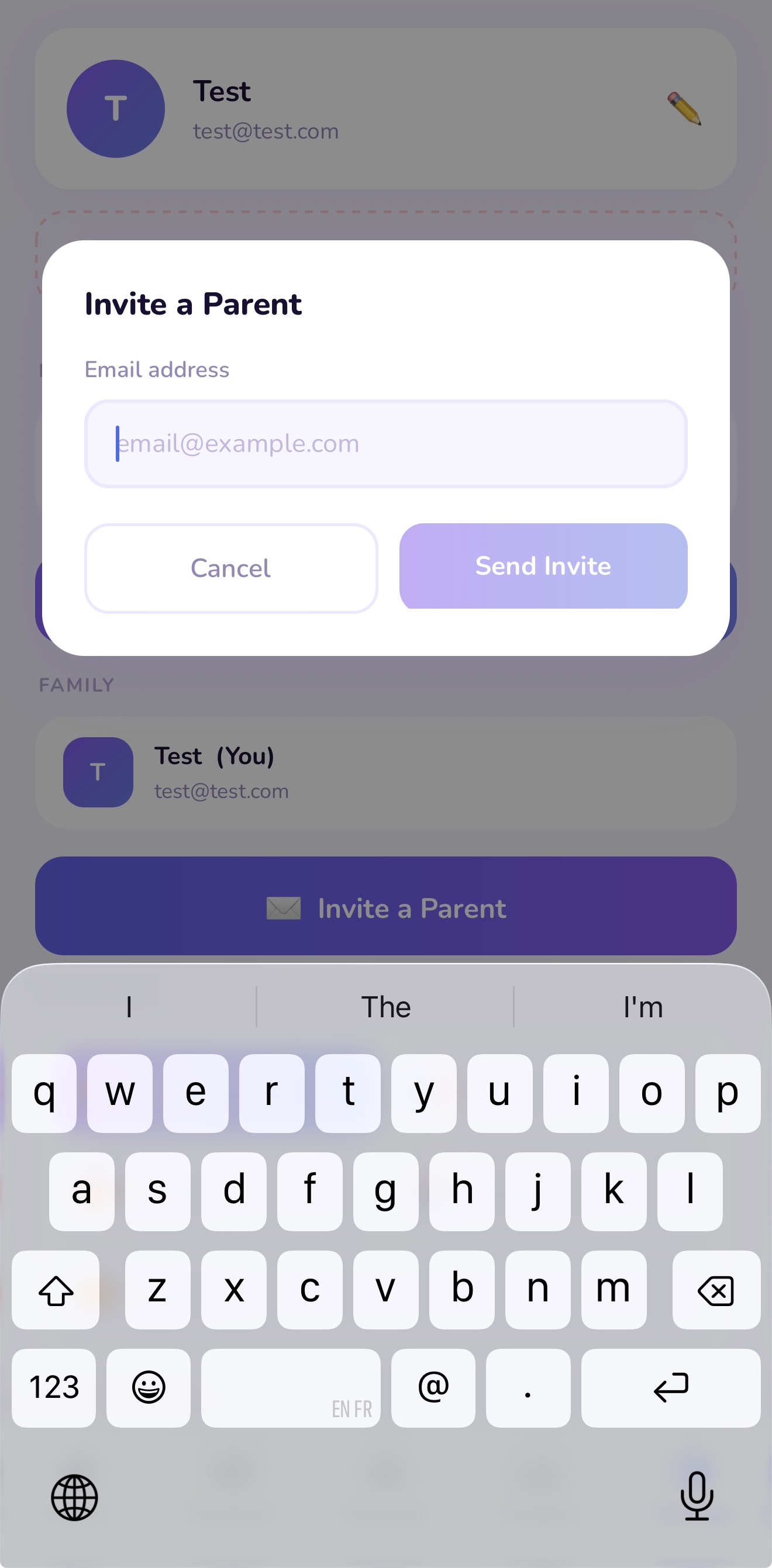
- 1Ga naar Instellingen → Gezin.
- 2Tik op Mede-ouder uitnodigen.
- 3Voer het e-mailadres van de mede-ouder in.
- 4Tik op Uitnodiging versturen.
De mede-ouder ontvangt een e-mail met een link om de app te downloaden en deel te nemen aan je gezinsruimte.
b. Wat een mede-ouder kan doen
Een mede-ouder heeft volledige toegang tot je gezinsruimte:
- Alle kinderen, routines en taken bekijken en bewerken.
- Taken als voltooid markeren.
- Inwisselverzoeken goedkeuren of afwijzen.
- Inlogcodes voor kinderen genereren.
- De beloningscatalogus beheren.
9. Analyses en badges
a. Het tabblad Inzichten lezen
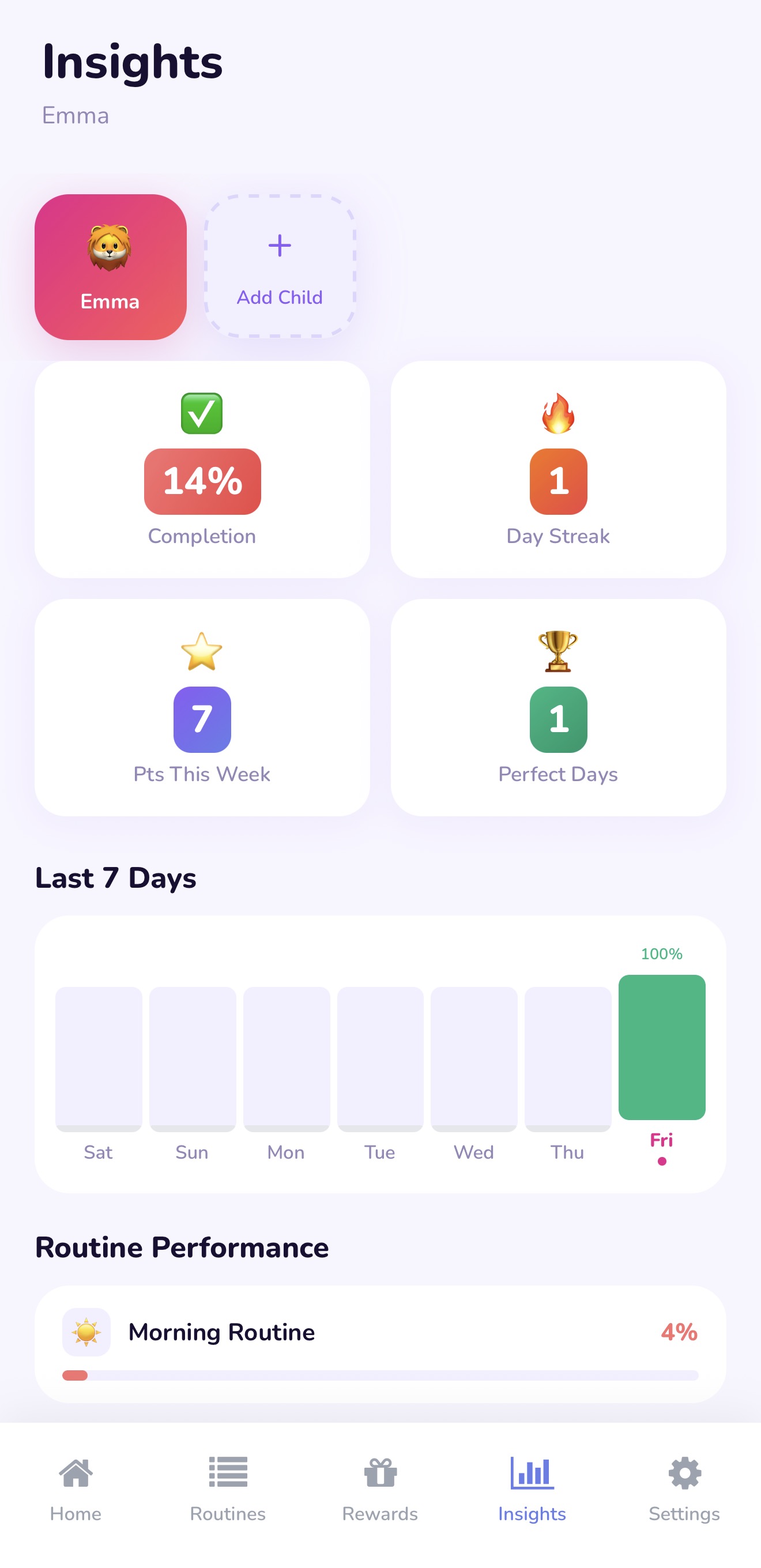
Tik op Inzichten in de onderste navigatiebalk. Voor het geselecteerde kind zie je:
- Huidige reeks — het aantal opeenvolgende dagen met minstens één voltooide routine.
- Voltooiingspercentage — het percentage op tijd afgeronde taken in de afgelopen 30 dagen.
- Kalenderweergave — groen = alle routines gedaan, oranje = gedeeltelijk, grijs = gemist.
b. Hoe badges worden verdiend
Badges worden automatisch ontgrendeld wanneer een kind een mijlpaal bereikt, zoals:
- Een routine 7 dagen achter elkaar voltooien.
- Een totaal puntdrempel bereiken.
- In een hele week alle taken afmaken.
De volgende keer dat je kind de app opent na het ontgrendelen van een badge, ziet het een feestanimatie. Badges zijn zichtbaar op het startscherm en in het tabblad Inzichten.
10. Meldingen
a. Routineherinneringen inschakelen
- 1Ga naar Instellingen → Meldingen.
- 2Zet Routineherinneringen aan.
Routina stuurt een pushmelding op de begintijd van elke actieve routine.
Zorg ervoor dat meldingen voor Routina zijn toegestaan in de systeeminstellingen van je apparaat. Als herinneringen niet aankomen, controleer Telefooninstellingen → Routina → Meldingen.
11. Instellingen
a. De taal van de app wijzigen
- 1Ga naar Instellingen → Taal.
- 2Kies uit: Engels, Frans, Duits, Nederlands of Spaans.
- 3De app laadt opnieuw in de gekozen taal.
b. Je profielnaam bewerken
- 1Ga naar Instellingen → Profiel bewerken.
- 2Wijzig je weergavenaam.
- 3Tik op Opslaan. De wijziging is onmiddellijk zichtbaar in de hele gezinsruimte.
c. Je account verwijderen
- 1Ga naar Instellingen → Account → Account verwijderen.
- 2Lees de bevestigingsboodschap zorgvuldig.
- 3Tik op Verwijdering bevestigen.
Wat wordt verwijderd: je ouderaccount, alle kinderprofielen, alle routines en taakgeschiedenissen, alle beloningscatalogi en alle puntgegevens — permanent verwijderd. Je kunt ook een verzoek indienen via joinroutina.com/delete-data.
d. Privacybeleid
Lees het volledige privacybeleid op joinroutina.com/privacy.
12. Probleemoplossing / FAQ
De code van het kind werkt niet
- Code verlopen — codes zijn slechts 15 minuten geldig. Ga naar Instellingen → [naam van het kind] → Inlogcode genereren om een nieuwe aan te maken.
- Verkeerd scherm — zorg ervoor dat je kind op het openingsscherm op Ik ben een kind tikt voordat het de code invoert.
- Geen internet — beide apparaten hebben een actieve internetverbinding nodig voor het accepteren van de code.
Routine verschijnt vandaag niet
- Controleer of de huidige dag van de week is geselecteerd in de geplande dagen van de routine.
Punten worden niet bijgewerkt
Punten worden alleen toegekend wanneer een taak in een routine is voltooid of door een ouder moet worden goedgekeurd.
Kan niet inloggen met Google op Android
- Zorg ervoor dat de Google-app is geïnstalleerd en dat je al bent ingelogd op je Google-account op het apparaat.
- Log uit en opnieuw in bij je Google-account op het apparaat, probeer dan opnieuw in Routina.
- Gebruik als alternatief e-mail en wachtwoord.