1. Einführung
Routina ist eine Familien-App, die Eltern dabei hilft, strukturierte Tagespläne für ihre Kinder zu erstellen. Kinder erledigen Aufgaben, sammeln Punkte und tauschen diese gegen Belohnungen aus einem Katalog ein, den du selbst gestaltest — alles in einer bunten, kinderfreundlichen Oberfläche.
Ob ein Kind oder mehrere: Routina hält alle motiviert und organisiert. Dieser Leitfaden erklärt dir jede Funktion Schritt für Schritt.
2. Erste Schritte
a. Dein Konto erstellen
- 1Öffne die Routina-App und tippe auf Registrieren.
- 2Wähle deine Anmeldemethode: E-Mail und Passwort, Mit Google fortfahren oder Mit Apple anmelden.
- 3Du bist jetzt als Elternteil angemeldet.

b. Dein erstes Kind hinzufügen
- 1Tippe auf dem Startbildschirm auf Kind hinzufügen (oder das +-Symbol im Kind-Auswähler).
- 2Gib den Namen deines Kindes ein.
- 3Wähle einen Avatar für das Profil.
- 4Wähle ein Farbthema.
- 5Trage optional das Geburtsdatum ein.
- 6Tippe auf Speichern.

c. Übersicht des Startbildschirms
Der Startbildschirm ist deine tägliche Schaltzentrale. Von oben nach unten:
- Kind-Auswähler — eine Reihe runder Avatare. Tippe auf einen Avatar, um zwischen Kindern zu wechseln.
- Heutige Routinen — Karten für jede für heute geplante Routine, mit Fortschrittsbalken und Aufgabenzähler.
- Punktestand — verdiente, eingelöste und verfügbare Punkte des ausgewählten Kindes.
- Abzeichen — zuletzt freigeschaltete Meilensteine des Kindes.

3. Kinder verwalten
a. Zwischen Kindern wechseln
Tippe auf einen beliebigen Avatar im Kind-Auswähler oben auf dem Startbildschirm. Routinen, Fortschritt und Punkte werden sofort für dieses Kind aktualisiert.
b. Das Profil eines Kindes bearbeiten
- 1Tippe auf Einstellungen (Zahnrad-Symbol in der unteren Navigationsleiste).
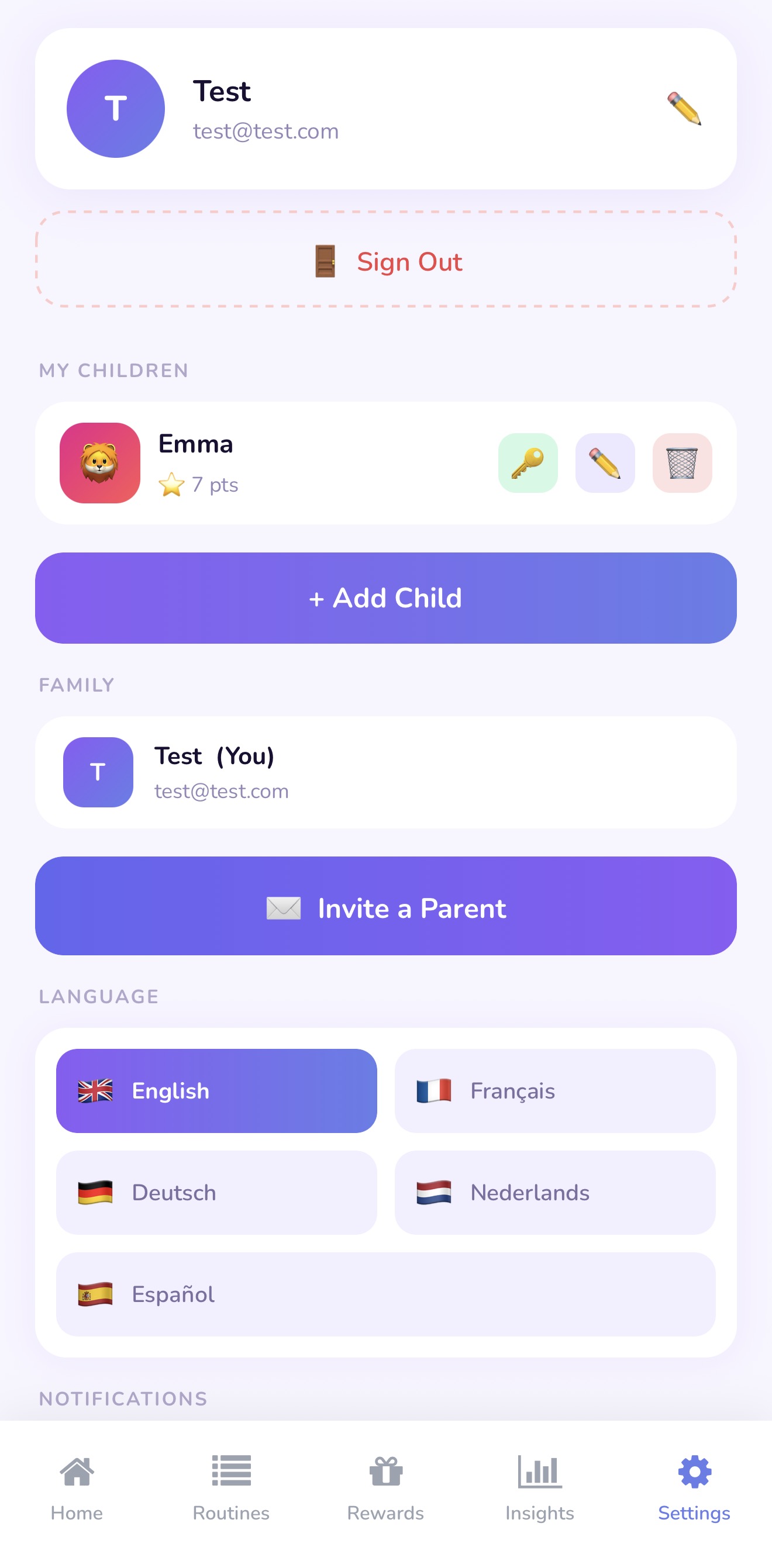
- 2Tippe unter Kinder auf das Bleistift-Symbol neben dem Namen des Kindes.
- 3Ändere Name, Avatar, Farbthema oder Geburtsdatum.
- 4Tippe auf Speichern.
c. Ein Kind löschen
- 1Gehe zu Einstellungen → tippe auf das Papierkorb-Symbol neben dem Namen des Kindes.
- 2Scrolle nach unten und tippe auf Kind löschen.
- 3Bestätige den Vorgang.
Das Löschen eines Kindes entfernt dauerhaft alle Routinen, den Aufgabenverlauf und die Punkte. Dieser Vorgang kann nicht rückgängig gemacht werden.
4. Routinen
a. Eine Routine erstellen
- 1Tippe auf Routinen in der unteren Navigationsleiste.
- 2Tippe auf + (Hinzufügen).
- 3Gib einen Titel ein (z. B. 'Morgenroutine').
- 4Wähle die Tageszeit: Morgen, Nachmittag oder Abend.
- 5Wähle die Wochentage, an denen diese Routine erscheinen soll.
- 6Lege optional eine Startzeit fest (z. B. 7:00 Uhr).
- 7Tippe auf Speichern.

b. Aufgaben zu einer Routine hinzufügen
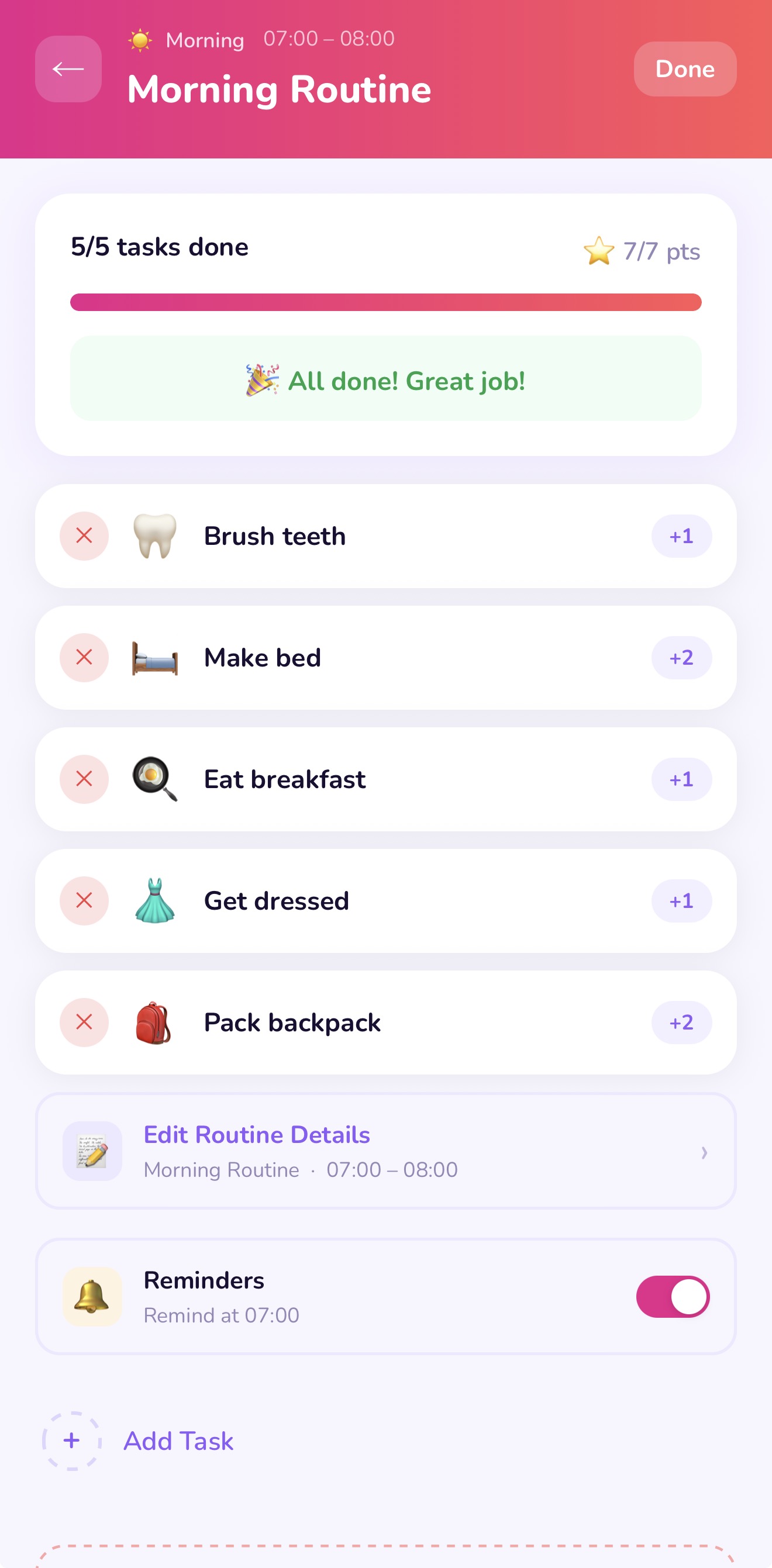
- 1Öffne die Routine (tippe auf ihren Namen in der Routinenliste).
- 2Tippe auf Aufgabe hinzufügen.
- 3Wähle ein Emoji für die Aufgabe.
- 4Gib einen Titel ein (z. B. 'Zähne putzen').
- 5Gib optional eine Dauer in Minuten an.
- 6Tippe auf Speichern.
- 7Wiederhole dies für jede Aufgabe in der Routine.
c. Aufgaben bearbeiten
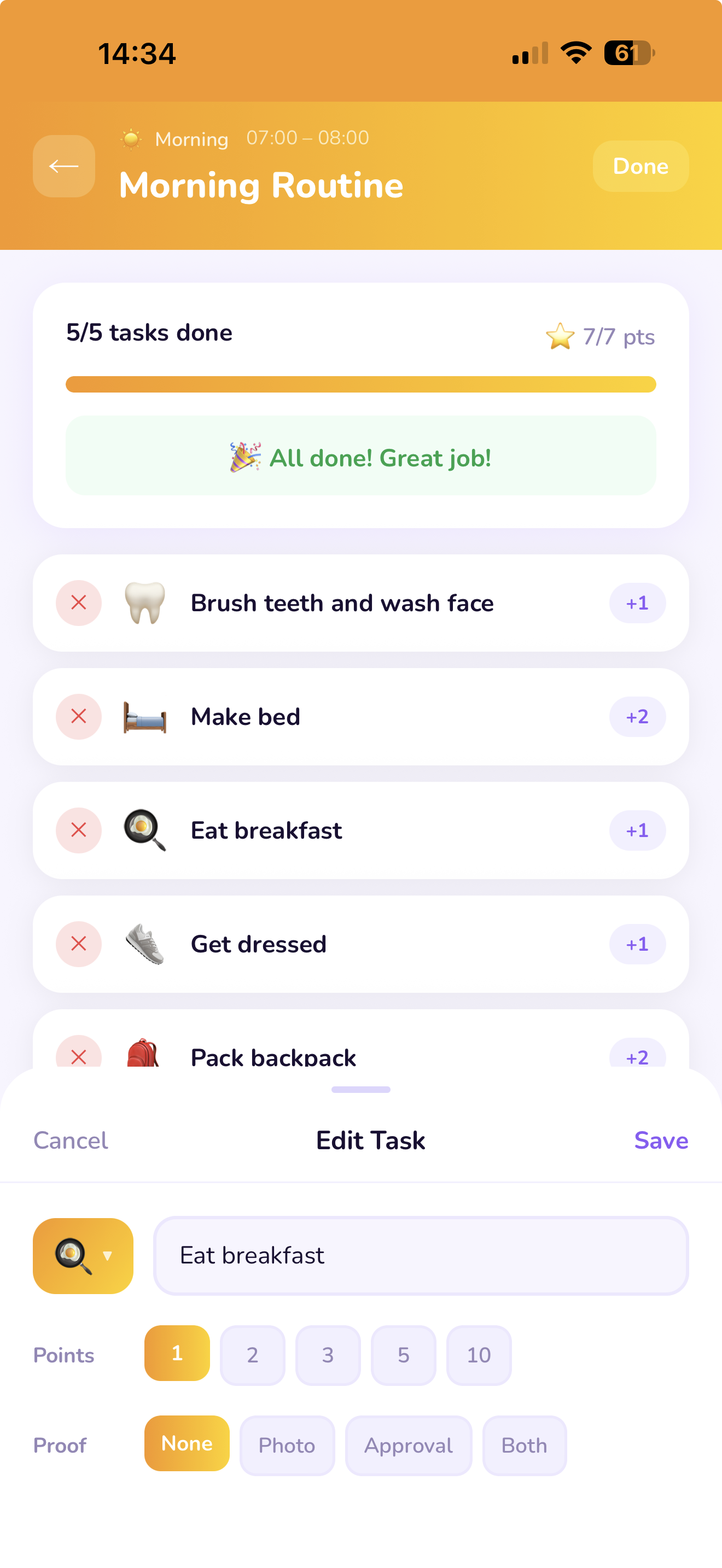
- Bearbeiten: Tippe auf eine Aufgabe, um das Formular zu öffnen, nimm deine Änderungen vor und tippe auf Speichern.
d. Eine Routine archivieren
- 1Öffne die Routine.
- 2Tippe auf das Bleistift-Symbol (Bearbeiten).
- 3Scrolle nach unten und tippe auf Routine archivieren.
- 4Bestätige den Vorgang.
5. Täglicher Fortschritt
a. Aufgaben als erledigt markieren
Im Kindermodus: Dein Kind tippt auf den Kreis neben einer Aufgabe, um sie abzuhaken.
Im Elternmodus: Du kannst denselben Kreis antippen, um eine Aufgabe stellvertretend für dein Kind zu erledigen.

b. Punkte verdienen
Punkte werden automatisch vergeben, wenn dein Kind eine Aufgabe in einer Routine abschließt. Die Punkte werden sofort dem Konto gutgeschrieben.
c. Den heutigen Fortschritt anzeigen
Jede Routinen-Karte auf dem Startbildschirm zeigt:
- Einen Fortschrittsbalken, der sich beim Erledigen der Aufgaben füllt.
- Einen Aufgabenzähler (z. B. '3 / 5 Aufgaben erledigt').
- Ein grünes Häkchen, wenn die gesamte Routine abgeschlossen ist.

6. Belohnungen
a. Eine Belohnung erstellen
- 1Tippe auf Belohnungen in der unteren Navigationsleiste.
- 2Tippe auf +.
- 3Wähle ein Emoji für die Belohnung.
- 4Gib einen Namen ein (z. B. 'Extra Bildschirmzeit').
- 5Lege die Punktekosten fest — wie viele Punkte dein Kind ausgeben muss.
- 6Tippe auf Speichern.

b. Wie Kinder Belohnungen einlösen
Im Kindermodus:
- 1Tippe auf Belohnungen.
- 2Durchsuche den Katalog.
- 3Tippe auf eine gewünschte Belohnung (nur verfügbar, wenn genug Punkte vorhanden sind).
- 4Bestätige die Anfrage — sie wird zur Genehmigung an dich weitergeleitet.
c. Eine Einlöseanfrage genehmigen oder ablehnen
- 1Öffne Routina auf deinem Gerät.
- 2Eine Benachrichtigung oder ein Abzeichen weist dich auf eine offene Anfrage hin.
- 3Gehe zu Belohnungen → Ausstehende Anfragen.
- 4Tippe auf die Anfrage, um sie zu prüfen.
- 5Tippe auf Genehmigen (Punkte werden abgezogen und die Belohnung gewährt) oder Ablehnen.
7. Kindanmeldung
a. Einen 6-stelligen Code für ein Kind generieren
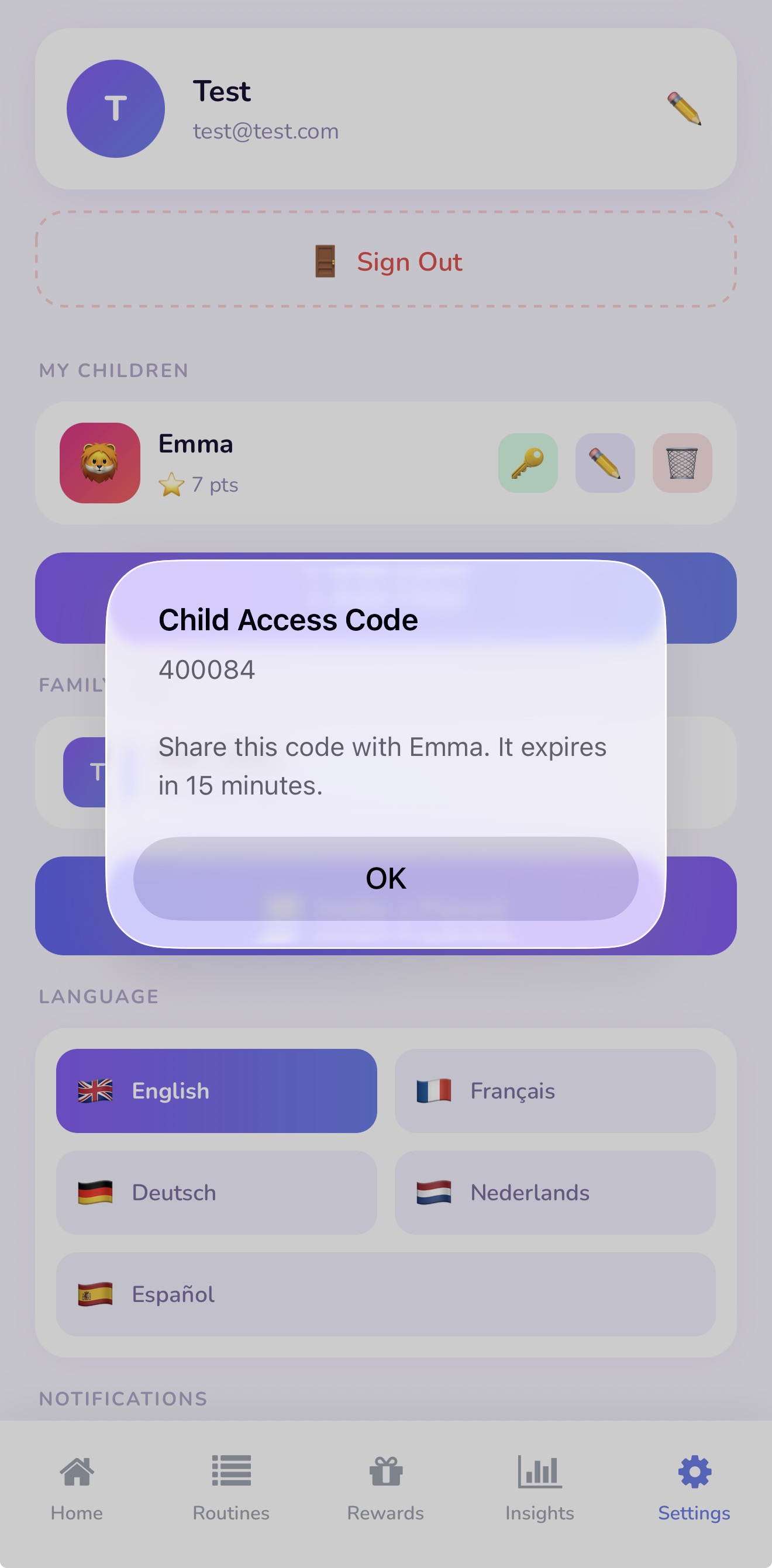
- 1Gehe zu Einstellungen → tippe auf das Schlüssel-Symbol neben dem Namen des Kindes.
- 2Ein 6-stelliger Code erscheint. Er ist 15 Minuten gültig.
b. So gibt das Kind den Code ein
- 1Gib das Gerät deinem Kind oder es öffnet Routina auf seinem eigenen Gerät.
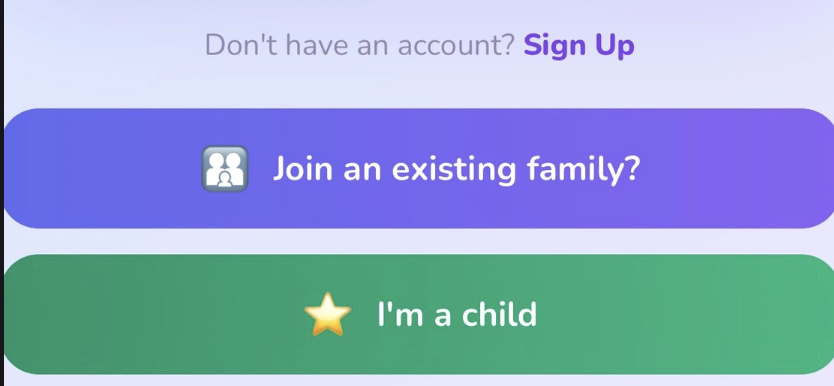
- 2Auf dem Startbildschirm tippt dein Kind auf Ich bin ein Kind.
- 3Es gibt den 6-stelligen Code ein.
- 4Es gelangt direkt in den Kindermodus.
Wenn der Code abläuft, bevor dein Kind ihn eingegeben hat, gehe zurück zu den Einstellungen und generiere einen neuen — das geht ganz schnell.
c. Was das Kind im Kindermodus sieht
Der Kindermodus zeigt nur das, was das Kind benötigt:
- Heutige Routinen und Aufgaben.
- Den Punktestand und den Abzeichenfortschritt.
- Den Belohnungskatalog.
Elterneinstellungen, Profile anderer Kinder und Analysen sind ausgeblendet.
8. Familienfreigabe
a. Einen Co-Elternteil einladen
- 1Gehe zu Einstellungen → Familie.
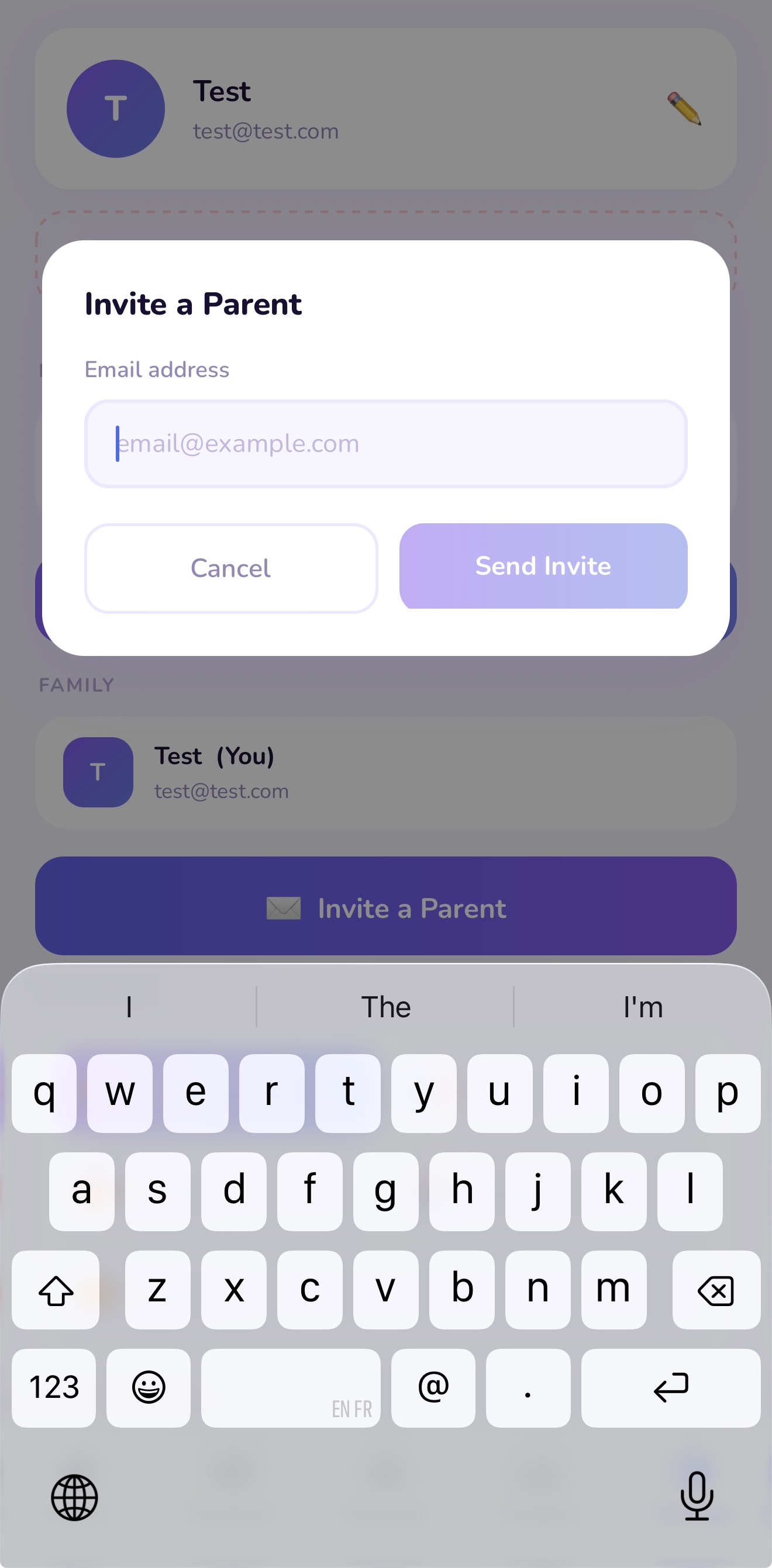
- 2Tippe auf Co-Elternteil einladen.
- 3Gib die E-Mail-Adresse des Co-Elternteils ein.
- 4Tippe auf Einladung senden.
Der Co-Elternteil erhält eine E-Mail mit einem Link zum Herunterladen der App und zum Beitreten deinem Familienbereich.
b. Was ein Co-Elternteil tun kann
Ein Co-Elternteil hat vollen Zugriff auf deinen Familienbereich:
- Alle Kinder, Routinen und Aufgaben ansehen und bearbeiten.
- Aufgaben als erledigt markieren.
- Einlöseanfragen genehmigen oder ablehnen.
- Anmeldecodes für Kinder generieren.
- Den Belohnungskatalog verwalten.
9. Analysen und Abzeichen
a. Den Einblicke-Tab lesen
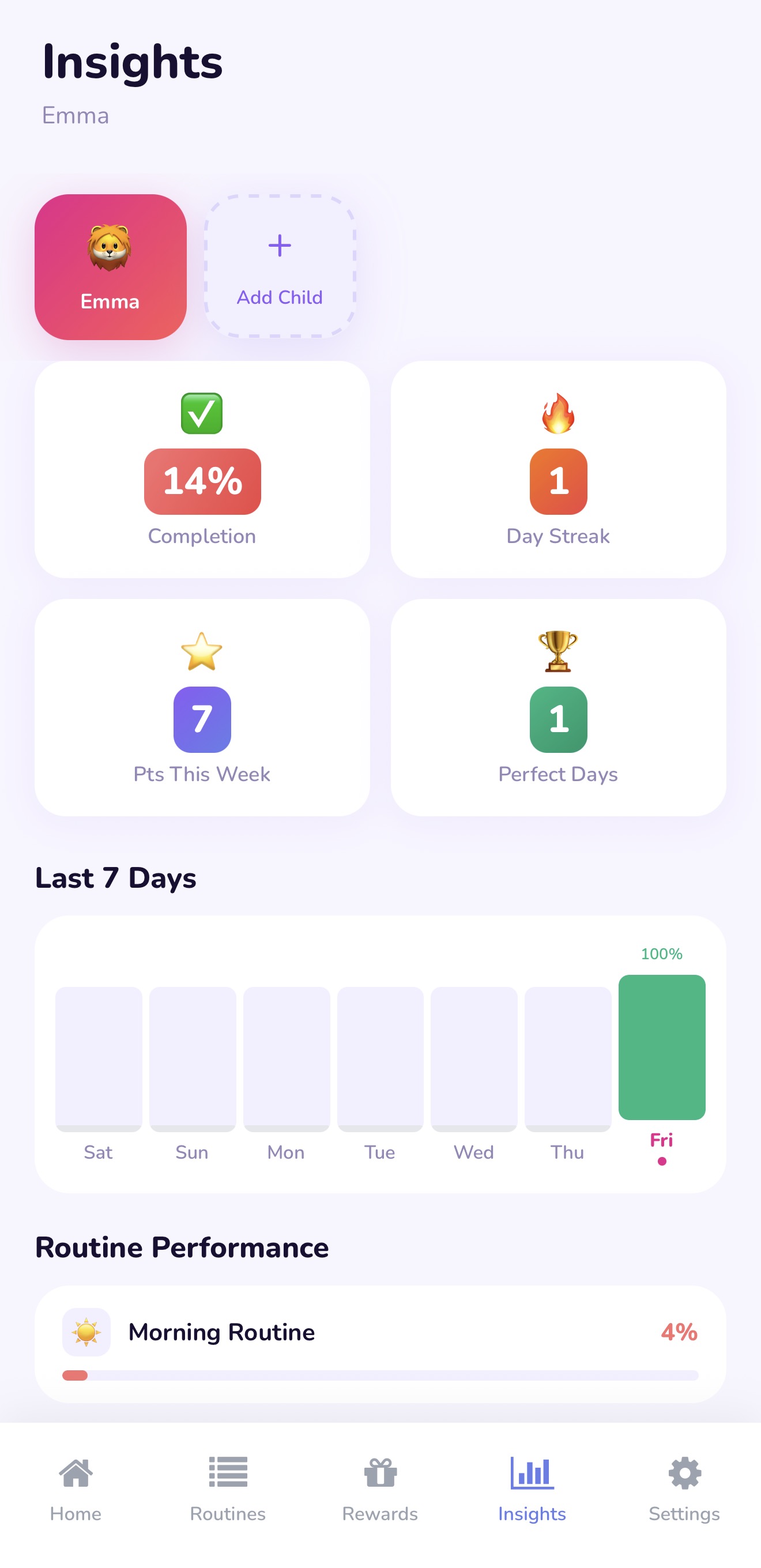
Tippe auf Einblicke in der unteren Navigationsleiste. Für das ausgewählte Kind siehst du:
- Aktuelle Serie — die Anzahl der aufeinanderfolgenden Tage mit mindestens einer vollständig abgeschlossenen Routine.
- Erledigungsrate — der Prozentsatz der rechtzeitig abgeschlossenen Aufgaben in den letzten 30 Tagen.
- Kalenderansicht — Grün = alle Routinen erledigt, Orange = teilweise, Grau = verpasst.
b. Wie Abzeichen verdient werden
Abzeichen werden automatisch freigeschaltet, wenn ein Kind einen Meilenstein erreicht, zum Beispiel:
- Eine Routine 7 Tage in Folge abschließen.
- Einen Gesamtpunkte-Schwellenwert erreichen.
- In einer ganzen Woche alle Aufgaben erledigen.
Beim nächsten Öffnen der App nach dem Freischalten eines Abzeichens sieht dein Kind eine Feieranimation. Abzeichen werden auf dem Startbildschirm und im Einblicke-Tab angezeigt.
10. Benachrichtigungen
a. Routinen-Erinnerungen aktivieren
- 1Gehe zu Einstellungen → Benachrichtigungen.
- 2Schalte Routinen-Erinnerungen ein.
Routina sendet zur Startzeit jeder aktiven Routine eine Push-Benachrichtigung.
Stelle sicher, dass Benachrichtigungen für Routina in den Systemeinstellungen deines Geräts erlaubt sind. Falls Erinnerungen nicht ankommen, prüfe Geräteeinstellungen → Routina → Benachrichtigungen.
11. Einstellungen
a. App-Sprache ändern
- 1Gehe zu Einstellungen → Sprache.
- 2Wähle aus: Englisch, Französisch, Deutsch, Niederländisch oder Spanisch.
- 3Die App lädt in der neuen Sprache neu.
b. Profilnamen bearbeiten
- 1Gehe zu Einstellungen → Profil bearbeiten.
- 2Ändere deinen Anzeigenamen.
- 3Tippe auf Speichern. Die Änderung erscheint sofort im gesamten Familienbereich.
c. Konto löschen
- 1Gehe zu Einstellungen → Konto → Konto löschen.
- 2Lies die Bestätigungsnachricht sorgfältig.
- 3Tippe auf Löschen bestätigen.
Was gelöscht wird: dein Elternkonto, alle Kinderprofile, alle Routinen und der Aufgabenverlauf, alle Belohnungskataloge und alle Punktedaten — dauerhaft gelöscht. Du kannst auch eine Anfrage auf joinroutina.com/delete-data stellen.
d. Datenschutzrichtlinie
Die vollständige Datenschutzrichtlinie findest du unter joinroutina.com/privacy.
12. Fehlerbehebung / FAQ
Der Code des Kindes funktioniert nicht
- Code abgelaufen — Codes sind nur 15 Minuten gültig. Gehe zu Einstellungen → [Name des Kindes] → Anmeldecode generieren, um einen neuen zu erstellen.
- Falscher Bildschirm — stelle sicher, dass dein Kind auf dem Startbildschirm auf Ich bin ein Kind tippt, bevor es den Code eingibt.
- Keine Verbindung — beide Geräte benötigen eine aktive Internetverbindung, damit der Code akzeptiert wird.
Die Routine erscheint heute nicht
- Prüfe, ob der heutige Wochentag in den geplanten Tagen der Routine ausgewählt ist.
Punkte werden nicht aktualisiert
Punkte werden nur vergeben, wenn eine Aufgabe in der Routine erledigt wird oder von einem Elternteil genehmigt werden muss.
Anmeldung mit Google unter Android nicht möglich
- Stelle sicher, dass die Google-App installiert und du bereits in deinem Google-Konto auf dem Gerät angemeldet bist.
- Melde dich von deinem Google-Konto ab und wieder an, dann versuche es erneut in Routina.
- Verwende alternativ E-Mail und Passwort zur Anmeldung.